まずは症状に近いものから確認してください
「どこを見ればよいかわからない」と感じたときは、まず近いご案内から順番に確認すると、解決しやすいことが多いです。
- 画面を再読み込みする
- ログインが必要な画面かどうかを確認する
- 困っている内容に近いガイドを開く
- それでも解決しない場合は サポート へ連絡する
迷ったときは、次のページから近いものをご覧ください。
- ログインや購入履歴の確認: マイページと購入履歴
- デザイン操作で困ったとき: デザインの進め方
- 注文やお支払いの確認: 注文とお支払い
- 短い疑問をすぐ確認したいとき: よくあるご質問
メールが届かないとき
確認メールやパスワード再設定メールが届かない場合は、次の順でご確認ください。
- 迷惑メールフォルダやプロモーションタブ
wahharu.comドメインの受信許可- 数分待ってからの再送
何度も再送するより、まず受信条件を見直してから再送するほうが状況を整理しやすくなります。注文確認メールが見当たらない場合は、このあとの 注文や購入履歴で困ったとき もあわせてご確認ください。
確認メールやパスワード再設定メールについては、よくあるご質問の「メールが届かない場合」 もあわせてご確認ください。
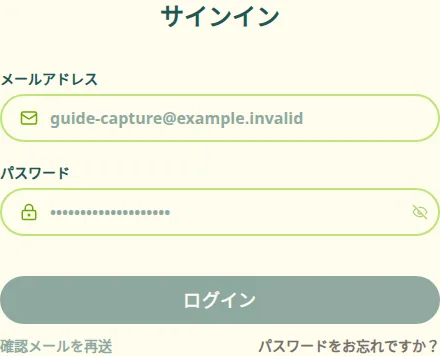
確認メール案内と再送導線が表示された認証画面
ログインできないとき
ログインに失敗する場合は、次の順で見直してください。
- メールアドレスやパスワードの入力に誤りがないか確認する
- 必要なら 「パスワードを忘れた方」 から再設定する
- 2FA を利用している場合は、認証コードの入力まで完了する
ログイン完了後は、元の画面へ戻って続けられます。途中の作業を最初からやり直す必要はありません。
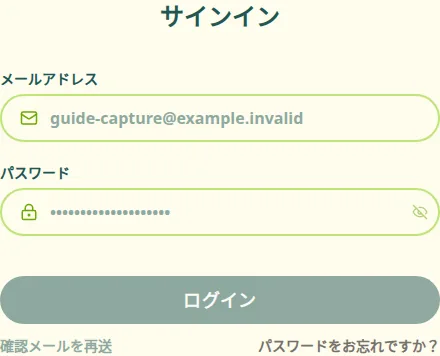
ログイン、アカウント作成、パスワード再設定の入口が並ぶ認証画面
編集画面でうまく操作できないとき
エディタで動かない、置けない、保存できないと感じたときは、まず次をご確認ください。
- フレームを選んでいるか
- 配置調整を 編集 画面で行っているか
- 最終確認を 仕上がり 画面で見ているか
「スタンプが置けない」という場合は、フレーム未選択が原因であることが多いです。フレームを選んだあと、スタンプを選んでキャンバスをクリック/タップしてください。
「写真を配置」 は見え方を確認するための機能です。置いた写真は保存されず、注文にも含まれません。保存したい内容を変更するときは、編集 画面でスタンプや配置を調整してください。
基本操作は デザインの進め方 にまとめています。
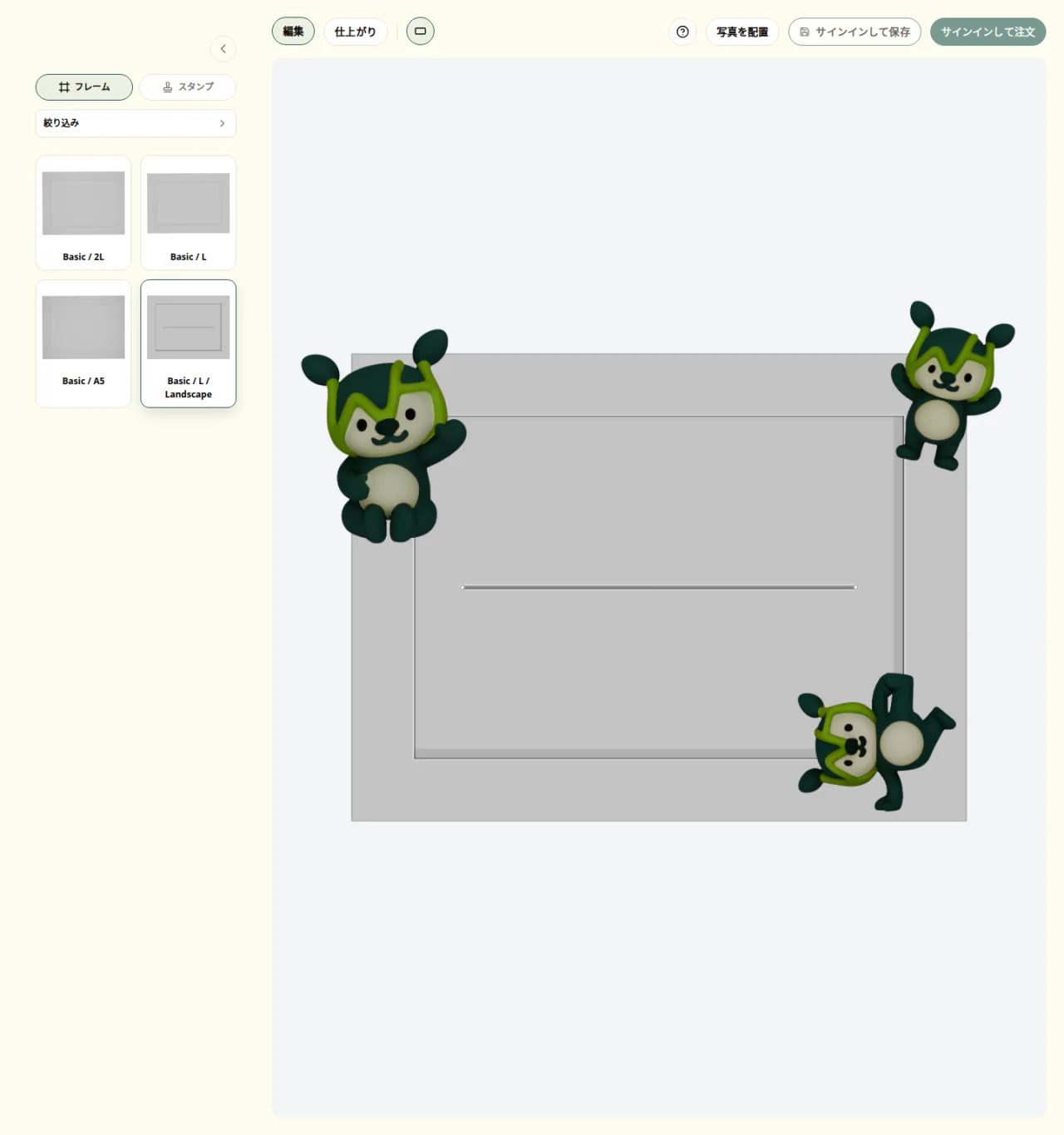
フレーム、編集タブ、仕上がりタブを表示した編集画面
注文や購入履歴で困ったとき
確認する場所は、支払い前か支払い後かで少し異なります。
注文前
- カート内容を確認する
- 数量、送料、合計金額、注意表示を確認する
- 内容を変更したい場合は、いったん編集画面へ戻る
注文後
- 決済完了画面や確認メールを見直す
- マイページ の購入履歴を開く
- 領収書やお支払い方法の管理は Stripe ポータルで確認する
- 履歴が表示されない場合は、お支払い完了とログイン中アカウントを見直す
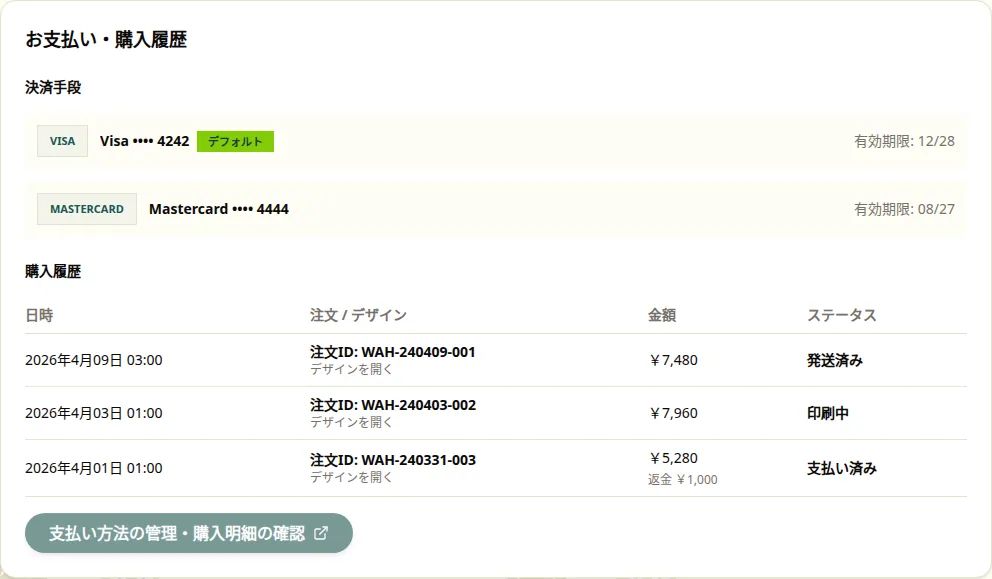
購入履歴と Stripe ポータル導線を表示したマイページ
配送や返品で困ったとき
- 発送状況は マイページ の購入履歴で確認する
- お届けまでの目安は よくあるご質問の納期案内 で確認する
- キャンセルや返品の条件は よくあるご質問のキャンセル・返品 で確認する
- 届いた商品に不具合がある場合は、よくあるご質問の不具合案内 を確認したうえで サポート へ連絡する
返品は、商品に不具合がある場合のみ対応しています。判断に迷うときは、注文 ID がわかる状態でサポートへ連絡してください。
サポートへ連絡するとき
それでも解決しない場合は、サポート へご連絡ください。次の情報があるとご案内が早くなります。
- 使っていた画面名
- 発生したタイミングや直前の操作
- 表示されたメッセージ
- 注文 ID やご登録メールアドレス(わかる範囲で本文に記載)
「何が起きたか」だけでなく、どの画面で、どの操作の直後だったか がわかると状況を追いやすくなります。