まずはここだけ押さえれば大丈夫です
- デザイン作成は ギャラリー から始めます。
- 会員登録前でも、新しく作る、テンプレートを開く、編集や仕上がりを試すところまでは進めます。
- サインインが必要になるのは、保存するとき、注文の流れへ進むとき、マイページを開くときです。
まずは気軽に試して、続けたいと思ったタイミングでサインインすれば問題ありません。
デザインの始め方
ギャラリー を開くと、「デザインをはじめる」 ボタンとテンプレート一覧が表示されます。始め方は次の 2 つです。
新しく作る
- まっさらな状態から始めたいときは 「デザインをはじめる」 を押します。
- そのまま新しいデザインが作成され、エディタが開きます。
- はじめて使う場合は、まず 1 つフレームを選んで、画面の流れをつかむだけでも十分です。
テンプレートから始める
- 完成イメージに近いものから始めたいときは、気になるテンプレートを開きます。
- テンプレートは出発点なので、あとからフレームやスタンプを変更できます。
- 「最初から全部決めるのは不安」という場合は、テンプレートから始めるほうが進めやすいです。
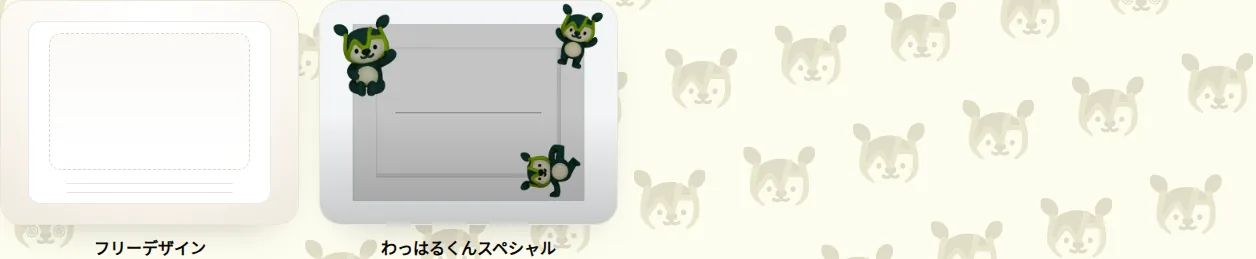
新規作成ボタンの下にテンプレート一覧が並ぶギャラリー
エディタで最初に見る場所
エディタを開いたら、まずは次の 3 か所を確認してください。
- 左のライブラリ: フレームやスタンプを選ぶ場所です。
- 上のツールバー: 「編集」 と 「仕上がり」 の切り替え、「写真を配置」、保存や注文の流れへ進むボタンがあります。
- 中央のキャンバス: 実際の配置や仕上がりを確認する場所です。フレーム未選択なら、その案内が表示されます。
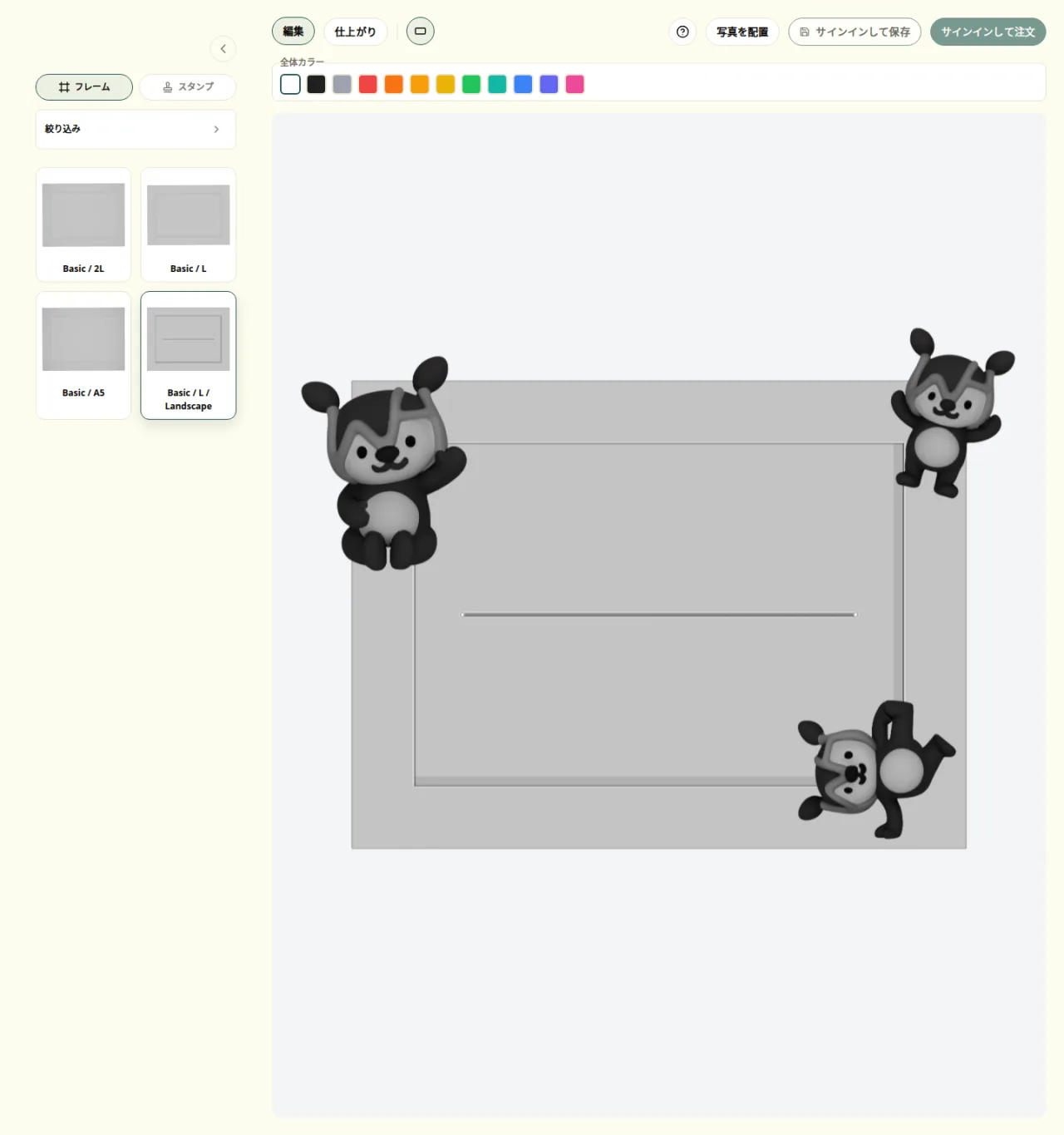
左のライブラリ、上部ツールバー、中央キャンバスを表示した編集画面
サインインが必要になるタイミング
サインインは最初から必須ではありませんが、次の場面では必要になります。
- 保存するとき 作成中のデザインを自分のアカウントに残したいときです。
- 注文の流れへ進むとき カート確認と購入手続きへ進むときです。
- マイページを開くとき 購入履歴やお支払い情報を確認したいときです。
サインイン後は、元の画面に戻って続きから進められます。
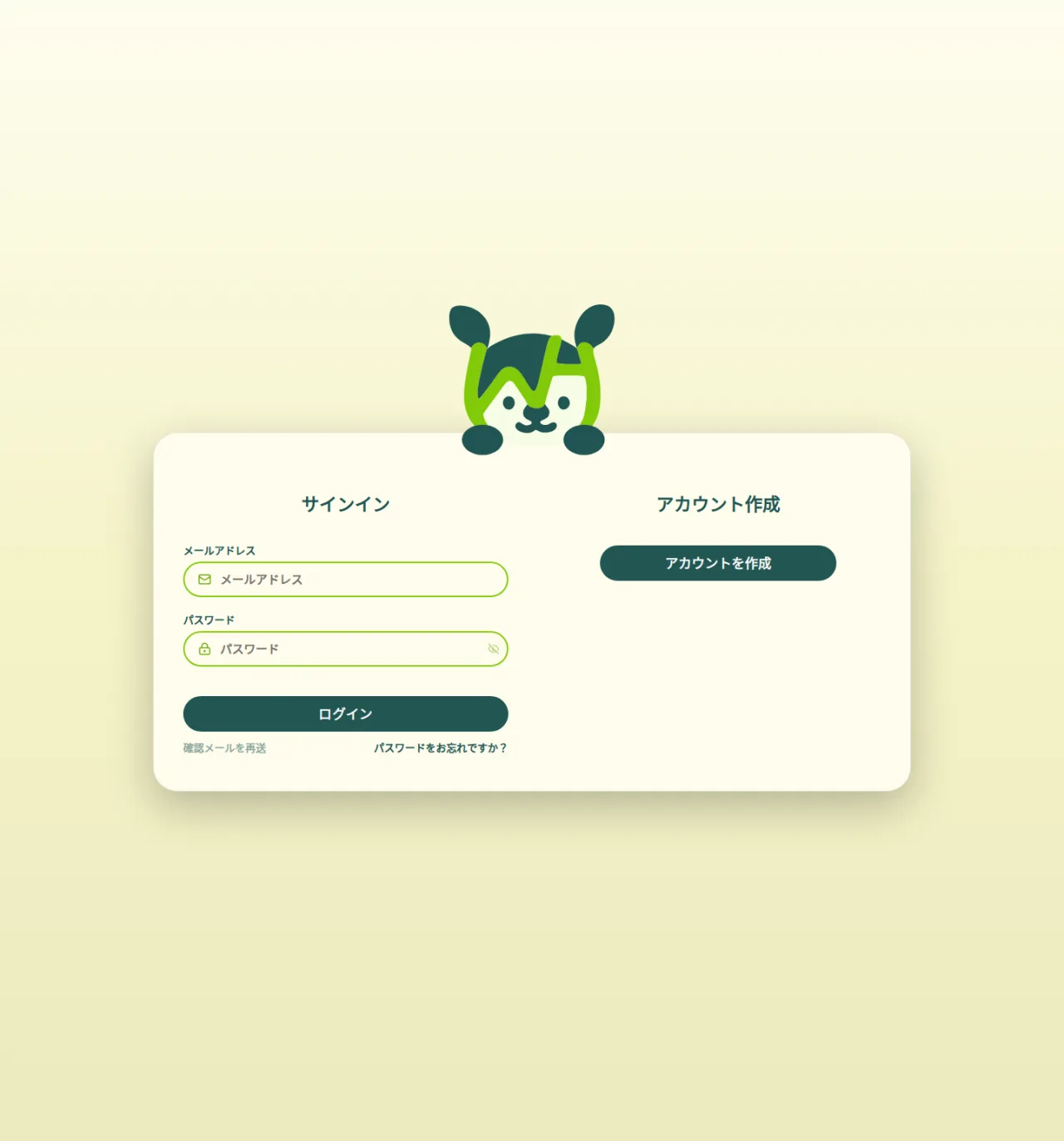
ログインとアカウント作成の入口が並ぶサインイン画面
はじめての方におすすめの進め方
最初は、次の流れだけ試せば全体像をつかめます。
最初の操作は フレームを 1 つ選ぶこと です。フレームが決まると、その後の配置や確認が進めやすくなります。
- フレームを 1 つ選ぶ
- 編集 画面でスタンプを置く
- 仕上がり 画面で見え方を確認する
- 続けたい場合は保存し、購入したい場合は右上の注文ボタンから次へ進む
ここで表示されるボタン名は、状況に応じて 「カートに入れる」、「この内容で注文」、「サインインして注文」 などに変わります。どの表示でも、いきなり決済が完了することはなく、先にカート確認へ進みます。
最初から完成を目指す必要はありません。まずは「どの画面で何をするか」を把握できれば十分です。下の 4 つを順番に見ると、最初の流れを追いやすくなります。
1. フレームを 1 つ選ぶ
左の 「フレーム」 一覧から、まず土台になるフレームを 1 つ選びます。
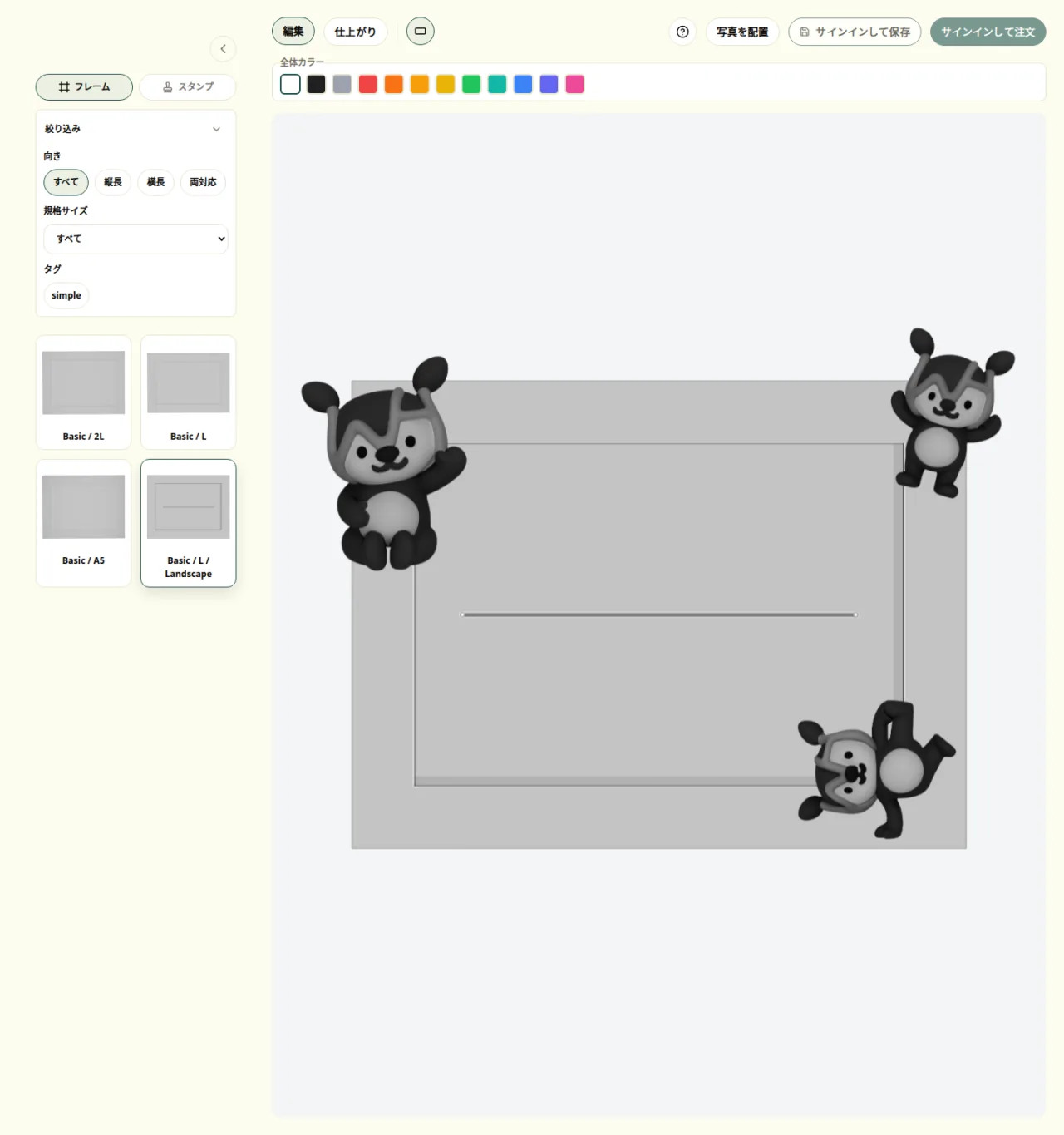
左にフレーム一覧が開いた編集画面
2. スタンプを置く
フレームを選んだら 「スタンプ」 へ切り替え、気になるスタンプを選んでからキャンバスをクリック/タップして置いてみます。
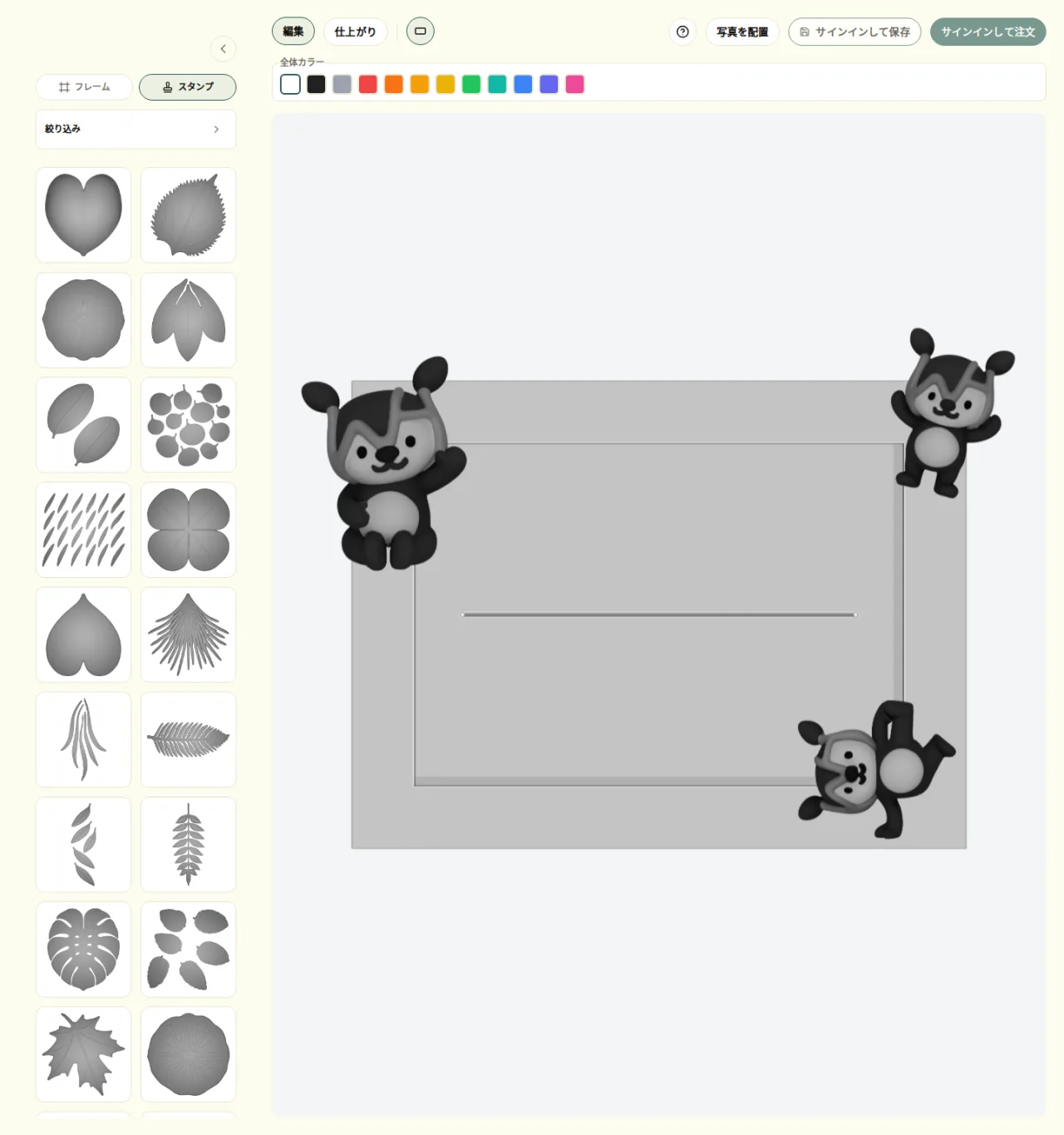
スタンプ一覧とキャンバスを表示した編集画面
3. 仕上がりで見え方を確認する
配置できたら、上の 「仕上がり」 に切り替えて全体の見え方を確認します。
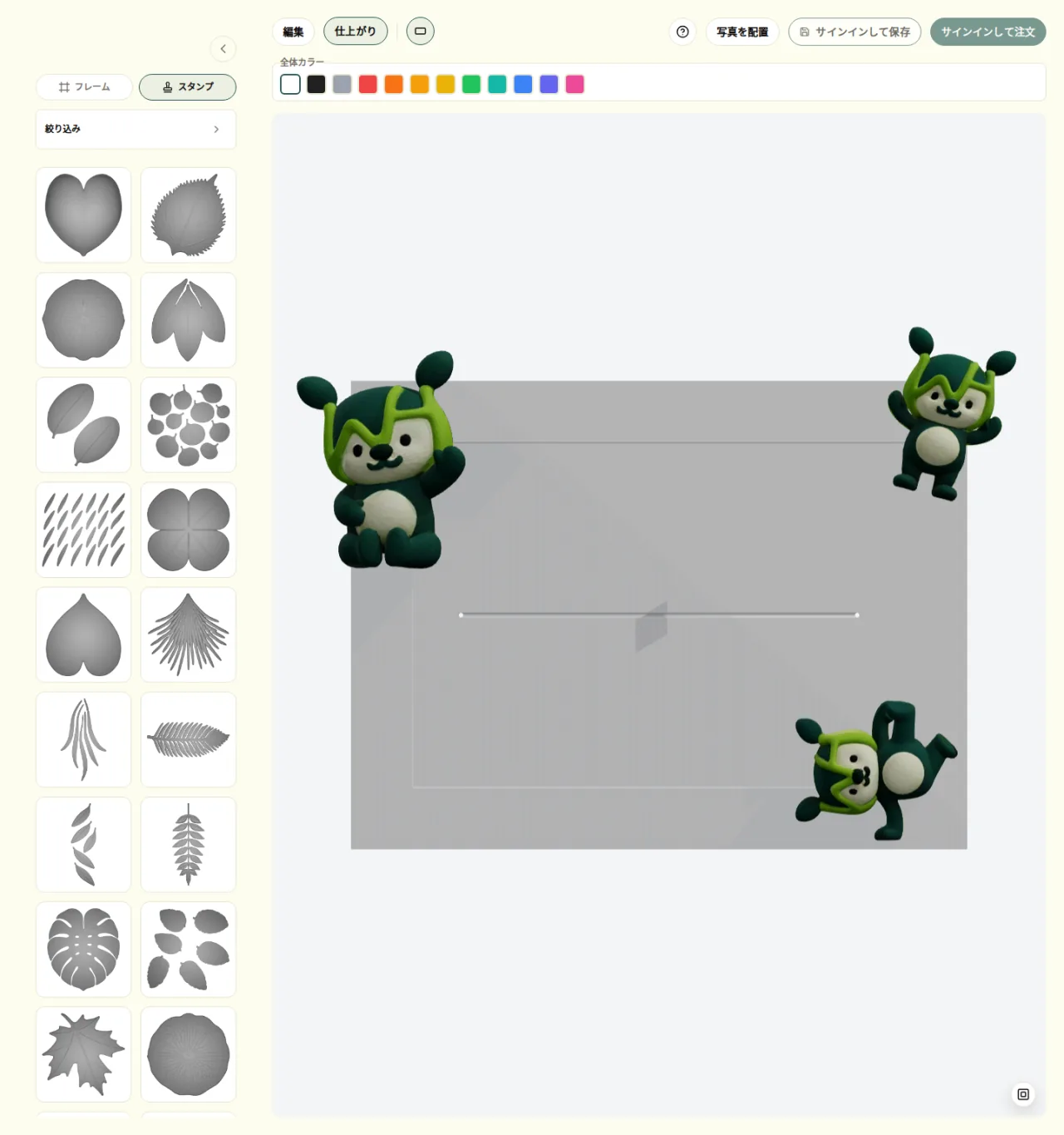
仕上がりタブに切り替わった編集画面
4. 保存するか、注文の流れへ進む
続けたいときは保存し、購入したいときは右上の注文ボタンから次へ進みます。
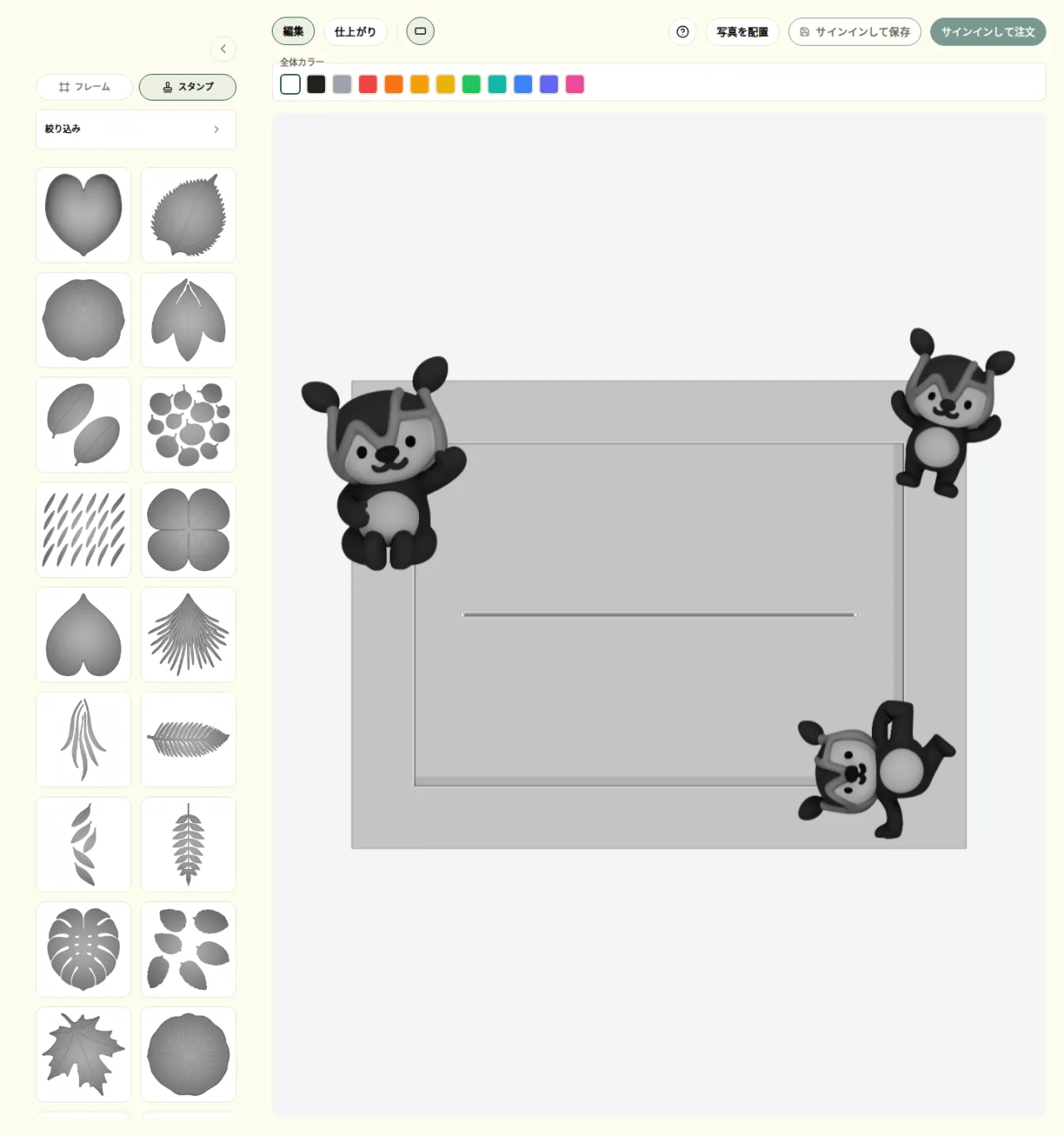
右上に保存ボタンと注文ボタンが並ぶ編集画面
よくあるつまずき
- 会員登録前に試せる範囲: 編集と仕上がりはサインイン前でも試せます。保存、注文の流れ、マイページの確認ではサインインが必要です。
- 購入手続きが始まるタイミング: 右上の注文ボタンを押しても、すぐに決済には進みません。先にカートで内容と金額を確認します。
- テンプレートを選んだあとの変更: テンプレートから始めても、フレームやスタンプはあとから変更できます。