マイページで確認できること
マイページは、アカウント設定と注文後の確認をまとめて見られる場所です。迷ったときは、まずここを開けば確認場所を切り分けやすくなります。
- PF の画面でできること ユーザーネームや配信設定の見直し、購入履歴の確認
- PF の画面で確認すること 登録済みカードの確認、注文状況の確認
- Stripe ポータルで行うこと 支払い方法の変更、領収書や詳しい請求情報の確認
このガイドでは、PF 内で完結する操作と、Stripe 側で続ける操作を分けて案内します。
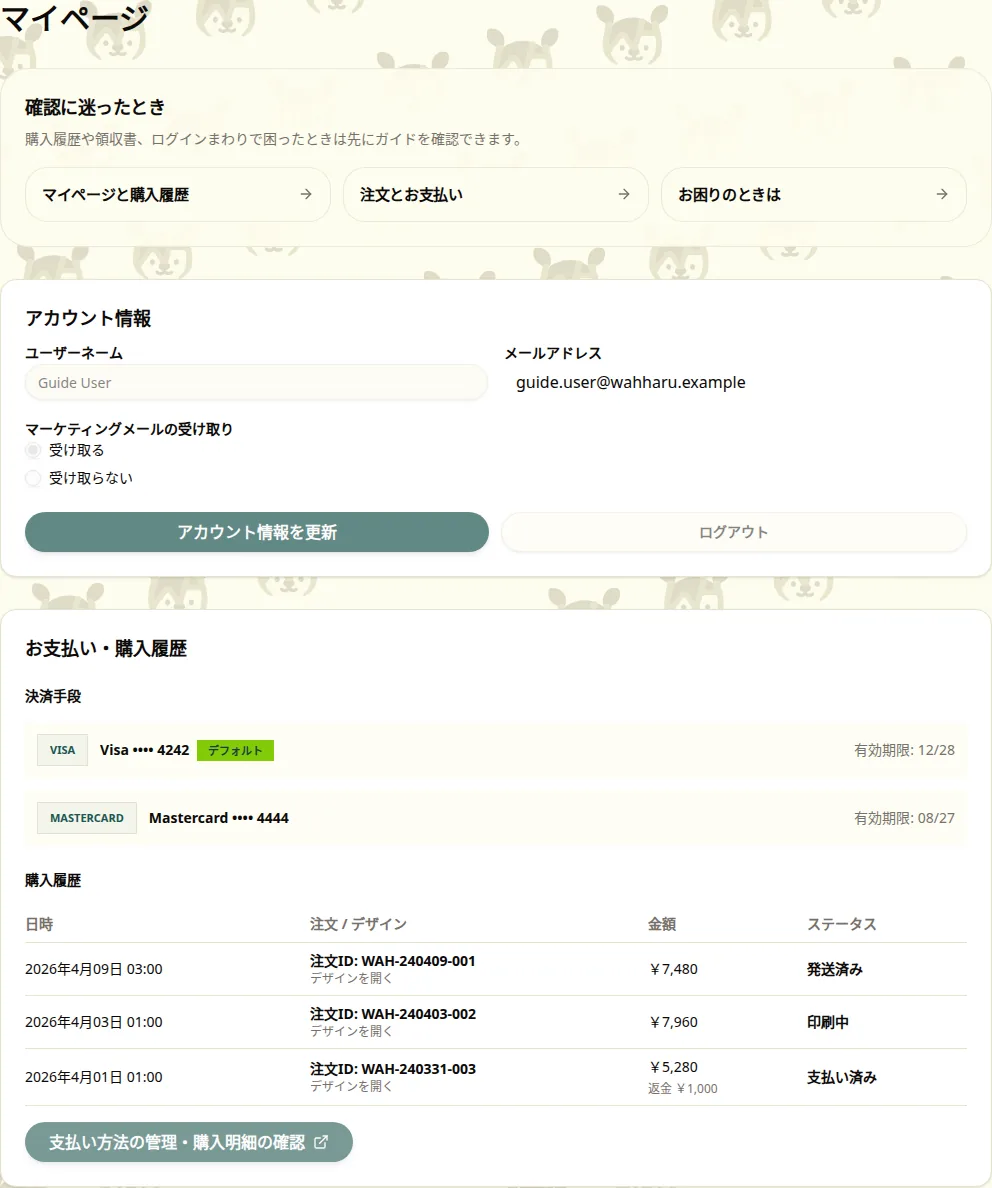
操作エリアと確認エリアに分かれたマイページ
マイページの開き方
- ログイン後、ヘッダーやメニューの 「MY PAGE」 から開きます。
- まだログインしていない場合は、先にサインイン画面へ進みます。
- サインイン後は、そのままマイページの確認へ戻れます。
購入履歴を見たいのに開けない場合は、まずログイン状態をご確認ください。
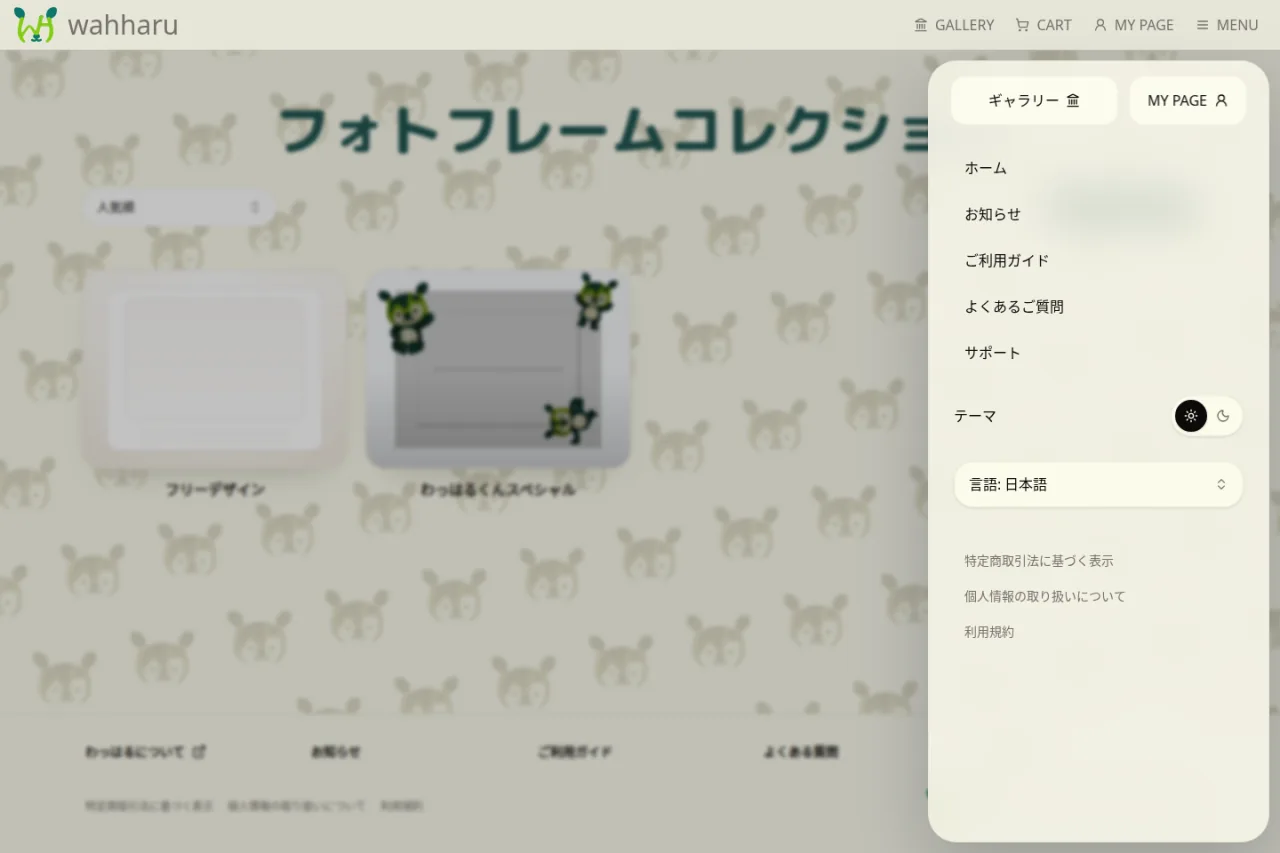
ヘッダーとサイドバーに表示された MY PAGE 導線
PF の画面でそのままできること
アカウント情報 セクションでは、確認だけの項目と、その場で操作できる項目があります。
- ユーザーネームは入力内容を変更して更新できます
- メールアドレスは現在の登録内容を確認します
- マーケティングメールの受け取りはオン・オフを変更して更新できます
- ログアウトはこのセクションから実行できます
プロフィールや配信設定を見直したいときは、このセクションからご確認ください。
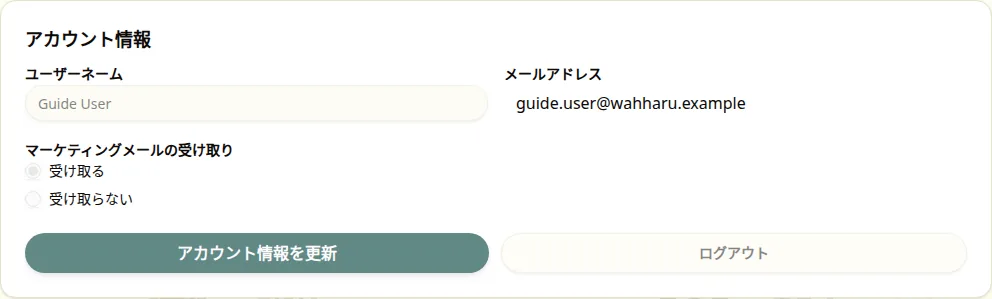
編集項目と確認専用項目が並ぶアカウント情報エリア
お支払い方法と購入履歴の見方
お支払い・購入履歴 セクションでは、まず PF 内で一覧を確認し、変更や領収書の確認が必要なときだけ 「支払い方法の管理・購入明細の確認」 を押して次へ進みます。
お支払い方法
- カードブランド
- 下 4 桁
- 有効期限
- デフォルト設定の有無
この一覧は確認用です。カードの追加や変更が必要なときは、下部の 「支払い方法の管理・購入明細の確認」 から進みます。
購入履歴
- 注文日時
- 注文 ID または決済 ID
- 金額
- ステータス
- 必要に応じて関連デザインへの導線
表示されるステータスには、支払い済み、確認中、印刷中、発送済み などがあります。まずはここで注文状況を見て、領収書や詳しい請求情報が必要な場合は下部のボタンから次へ進みます。
「支払い方法の管理・購入明細の確認」 を押すと Stripe ポータルが開きます。ここで支払い方法の変更や領収書の確認を行います。
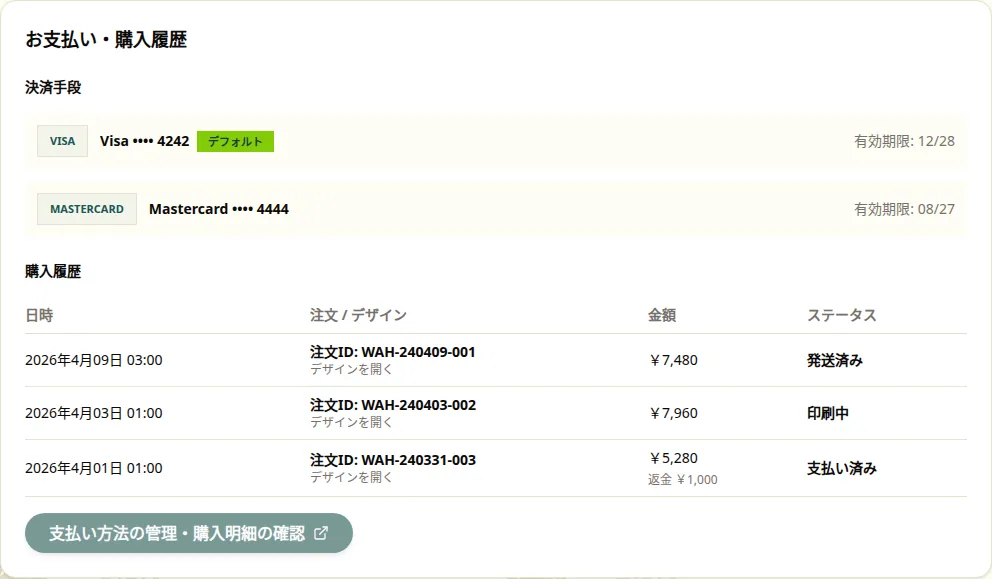
カード一覧、購入履歴、Stripe ポータル導線が並ぶお支払いエリア
履歴が見つからないときの確認ポイント
購入履歴に注文が見当たらない場合は、次の順でご確認ください。
- お支払いが完了しているか確認する
- 注文時と同じアカウントでログインしているか確認する
- Stripe ポータルで詳細情報を確認する
特に、別のメールアドレスでログインしているケースは見落としやすいポイントです。
よくあるつまずき
- 領収書を確認したいとき: 「支払い方法の管理・購入明細の確認」 から開く Stripe ポータルで確認できます。
- お支払い方法を変更したいとき: マイページの一覧は確認用です。変更は 「支払い方法の管理・購入明細の確認」 から進みます。
- 購入履歴に表示されないとき: まず、お支払い完了とログイン中のアカウントが注文時と同じかをご確認ください。