まず覚えておきたい進め方
エディタは、次の順番で進めると全体の流れをつかみやすくなります。
- フレームを選ぶ
- 編集 画面で配置を整える
- 全体カラーを選ぶ
- 仕上がり 画面で仕上がりを確認する
- 保存する
画面上の表記は 「編集 / 仕上がり」 です。スタンプを置く画面、全体カラーを決める仕上げカラーバー、見え方を確認する画面として使い分けるとわかりやすいです。
あわせて、上部の 「写真を配置」 は見え方確認用です。現在の写真は保存や注文の対象にはなりません。
新しい空デザインを初めて開いたときは、エディタ内でウェルカムツアーが自動で開きます。あとから見直したいときは、上部の ヘルプ から 「ウェルカムツアーを始める」 を選んでください。
1. まずフレームを選びます
左のライブラリで 「フレーム」 タブを開き、土台になるフレームを選びます。
- フレームを選ぶと、中央のキャンバスにすぐ反映されます。
- 向きやサイズで絞り込める場合は、近い条件に絞ってから選ぶと見つけやすくなります。
- フレーム未選択のままだと、スタンプ配置や一部の操作を進めにくくなります。
迷ったら、まず 1 つ選んでから見比べるほうがスムーズです。
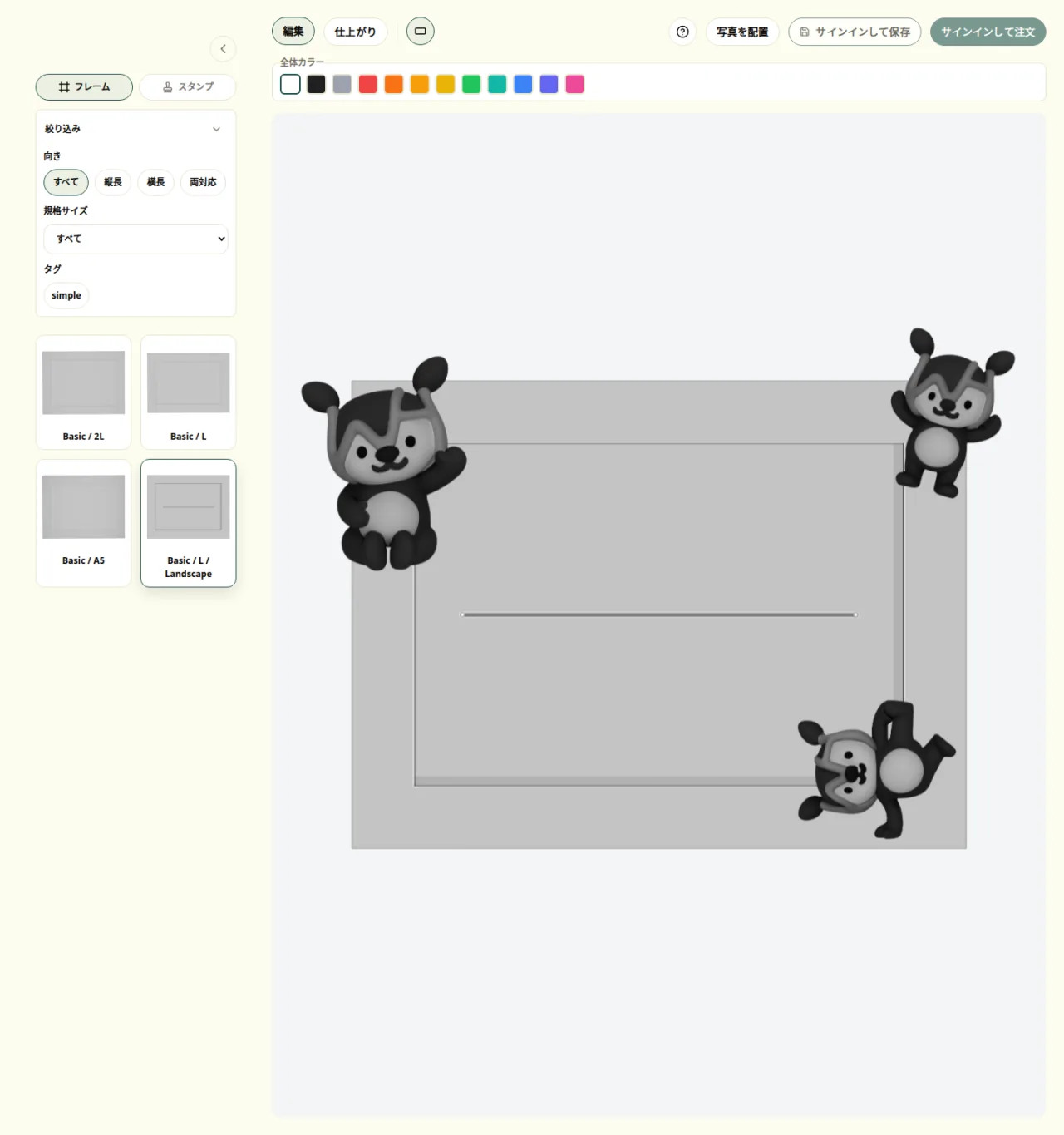
左側のフレーム一覧と上部の絞り込み
2. 編集画面で配置を整えます
フレームを選んだら、「スタンプ」 タブに切り替えて配置を進めます。
- スタンプを選んだあと、キャンバスをクリック/タップして配置します。
- 配置したスタンプは、ドラッグで移動できます。
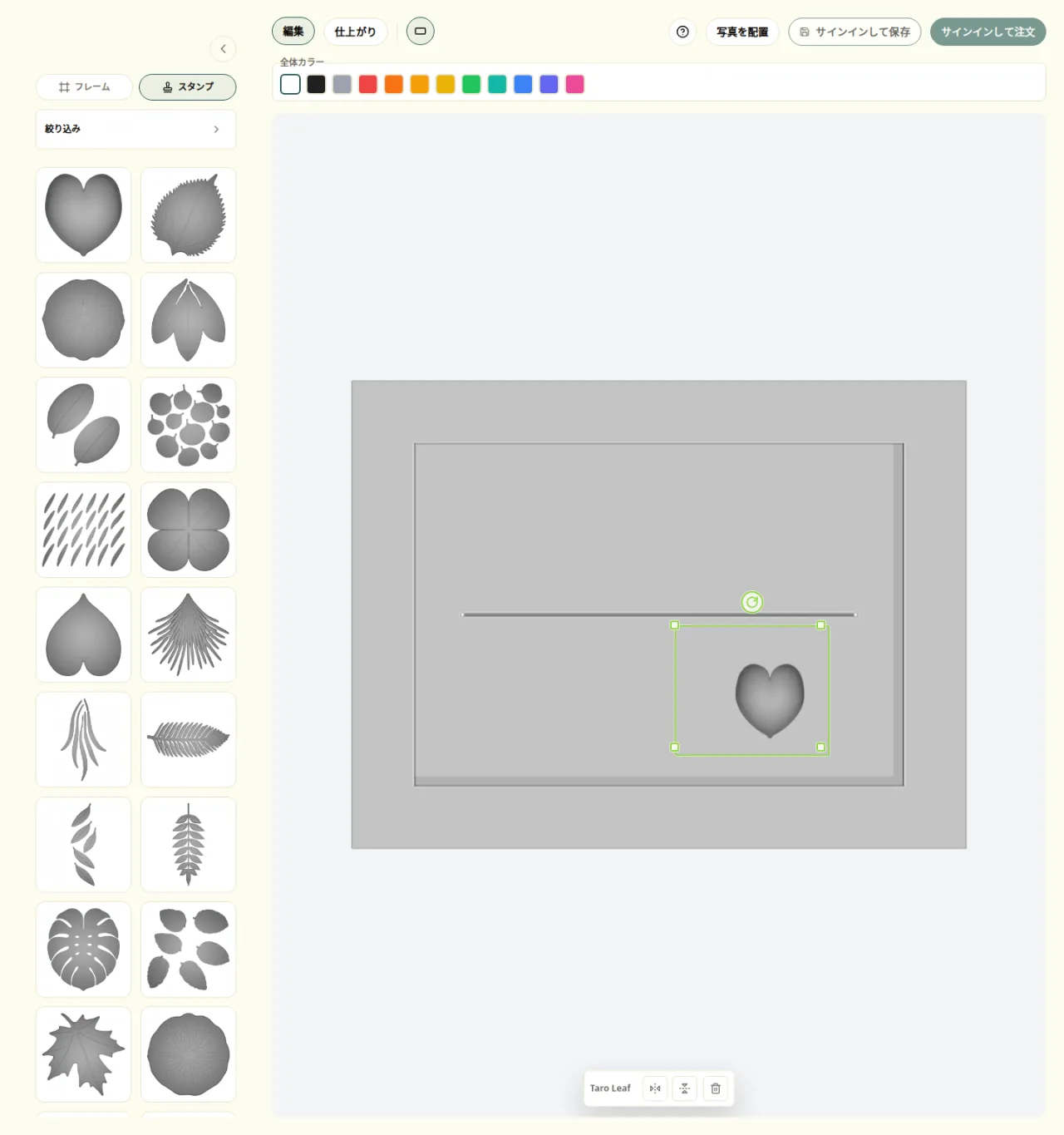
- 選択中のスタンプは、角のハンドルで拡大縮小、上側のハンドルで回転できます。
- 削除するときは、選択中スタンプのゴミ箱ボタンを押すか、Delete / Backspace キーを使います。
- 右クリック、またはタッチ端末の長押しで詳細な調整メニューを開くと、回転量や幅/高さを数値で調整したり、削除したりできます。
保存したい配置を調整したいときは、編集 画面でスタンプや配置を調整してください。
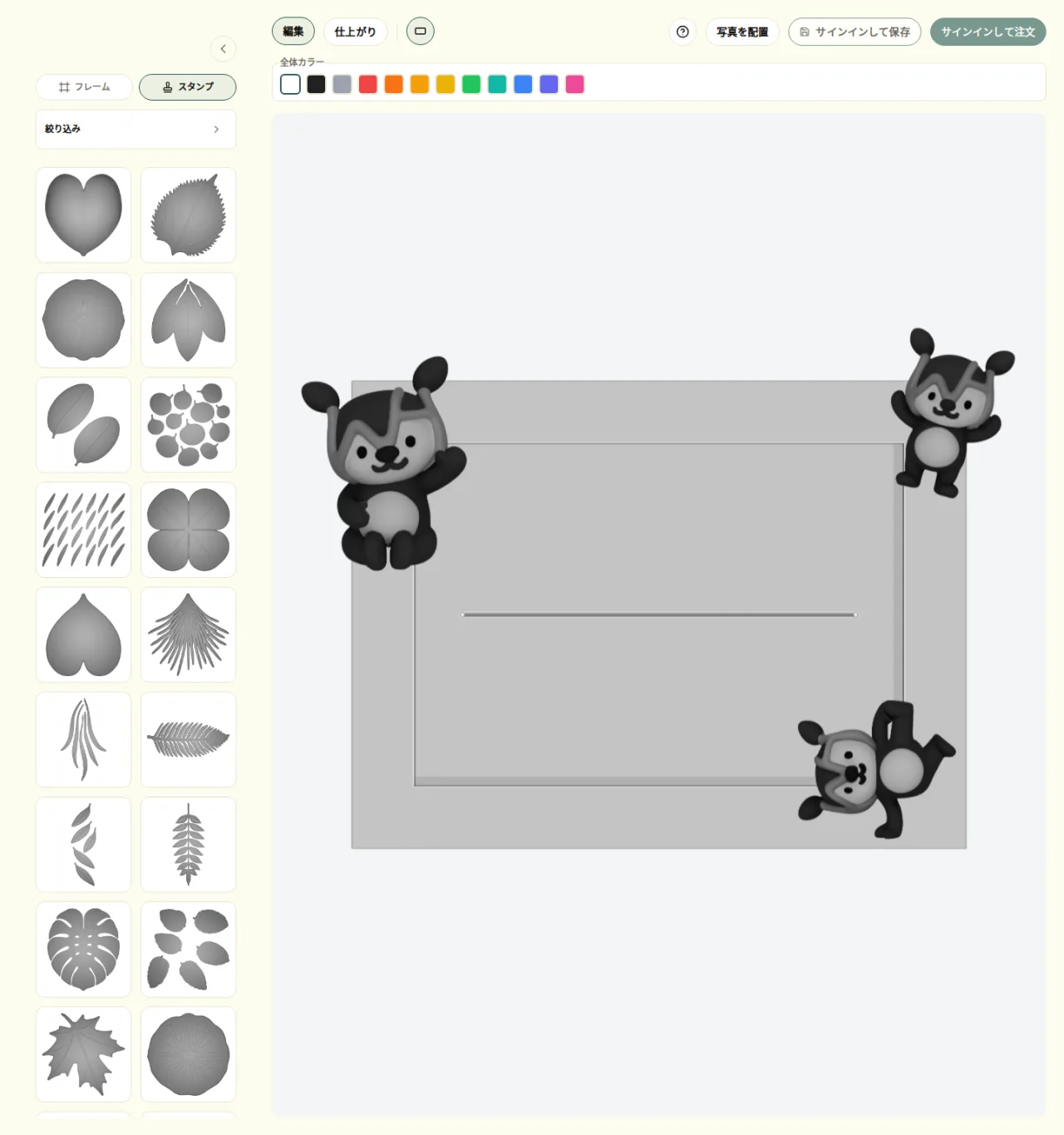
スタンプ一覧、写真配置ボタン、キャンバスを表示した編集画面
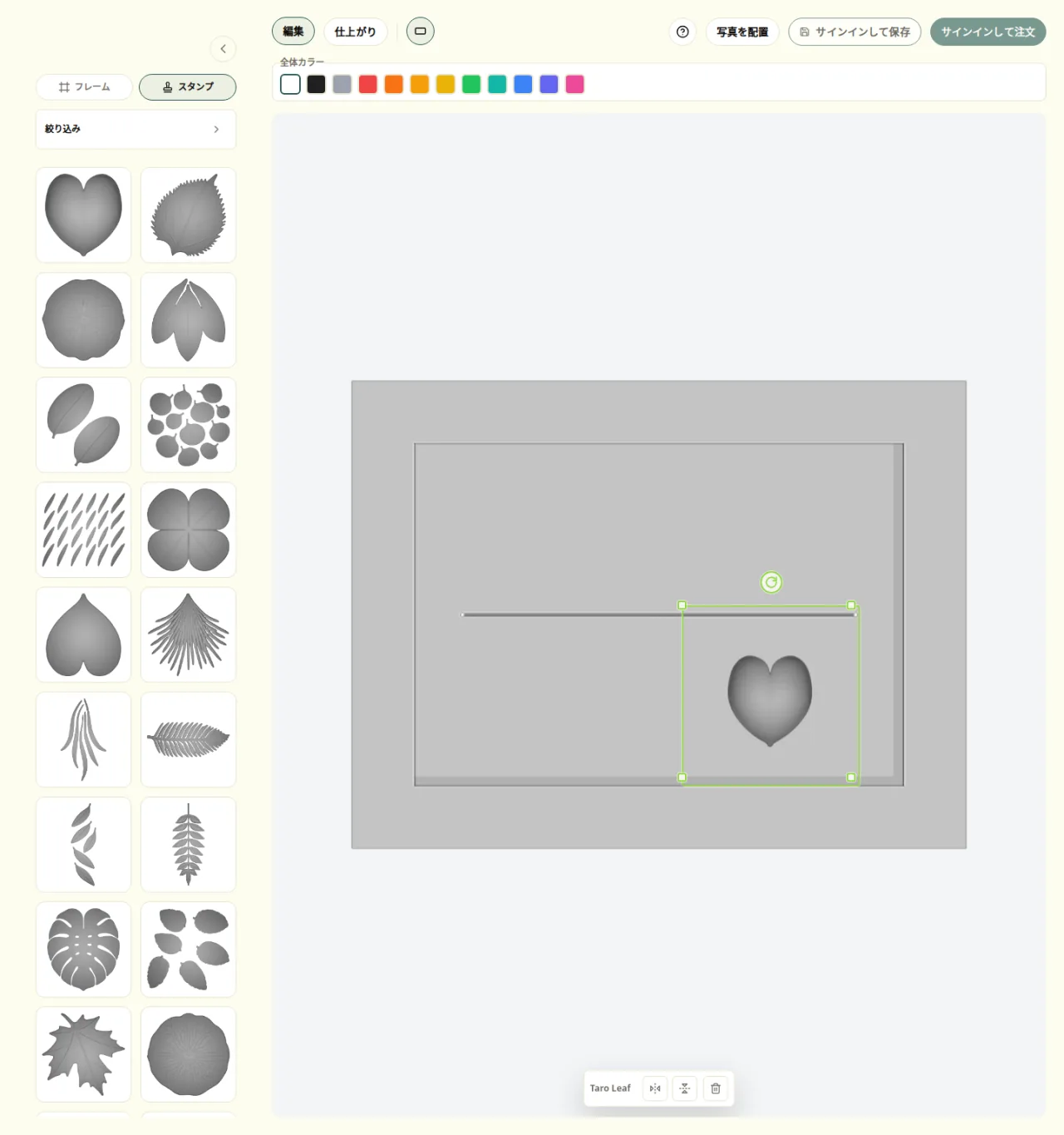
選択中スタンプの角に表示された拡大縮小ハンドル
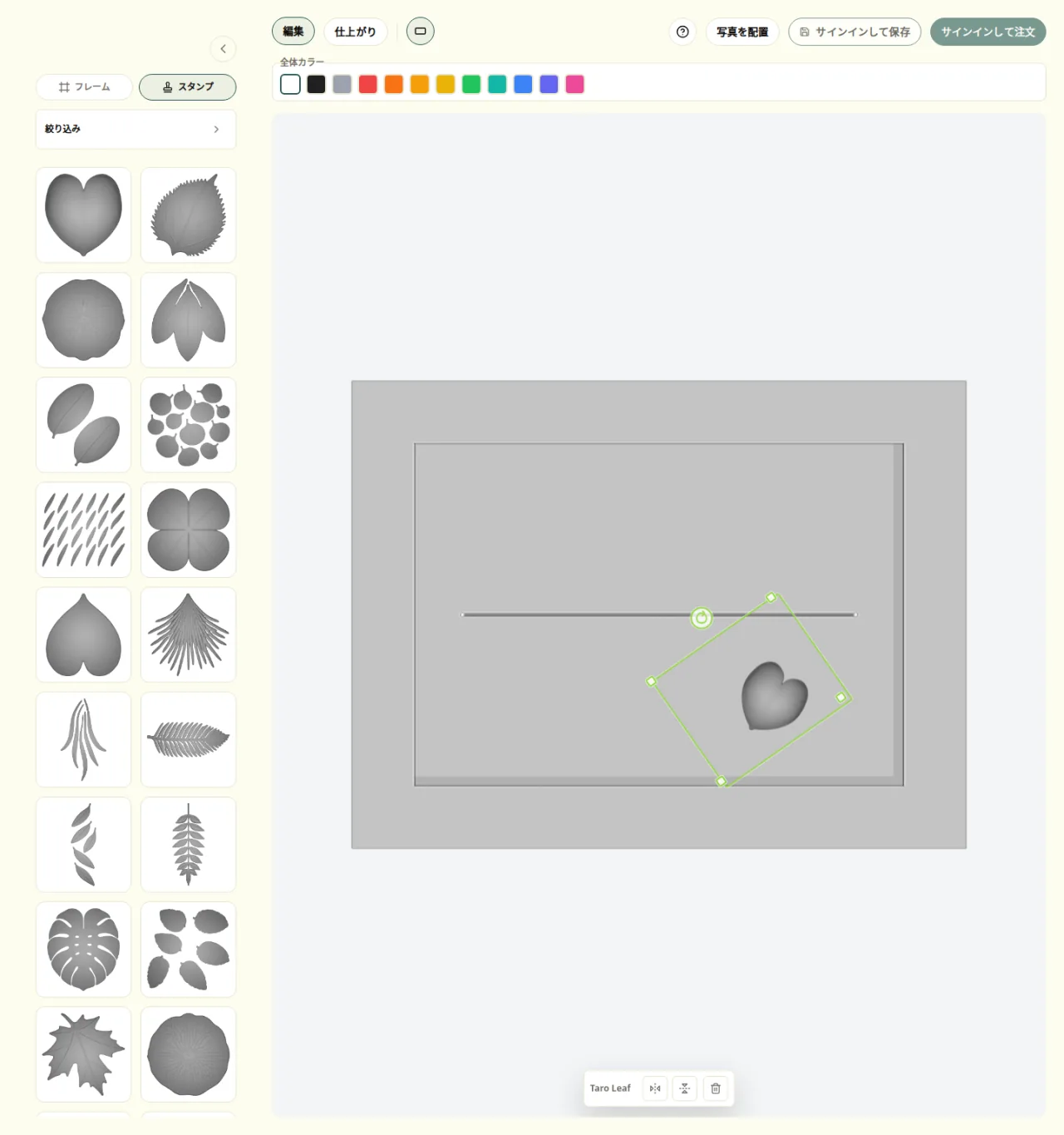
選択中スタンプの上に表示された回転ハンドル
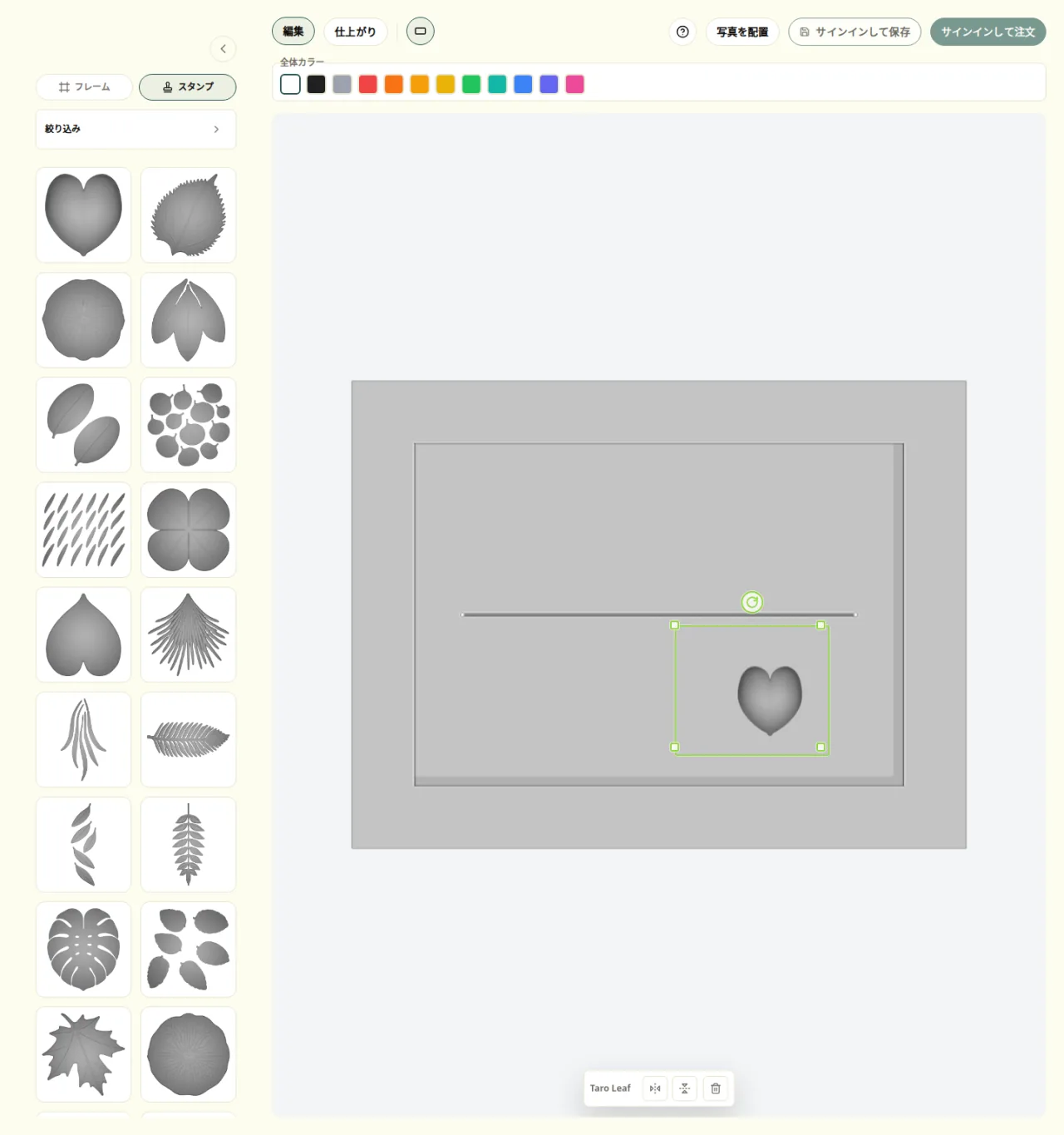
キャンバス下部の操作バーに表示されたゴミ箱ボタン
3. 全体カラーを選びます
配置が整ったら、キャンバス上部の仕上げカラーバーで 全体カラー を1つ選びます。
- 選んだ全体カラーは、保存されるデザイン全体の仕上げとして扱われます。
- 対応しているフレームとスタンプにまとめて同じ色が反映されます。
- 元の素材色や印刷色を使うパーツは、そのままの色で表示されます。
- 現在の注文導線では、スタンプごとの個別カラー変更は使いません。
対応パーツへまとめて適用される仕上げカラーバー
4. 仕上がりで見え方を確認します
配置が整ってきたら、上部の 「仕上がり」 に切り替えます。
- 位置合わせや編集は 編集
- 全体のバランスや見え方の確認は 仕上がり
- 向きの切り替えがある場合は、縦横の見え方も確認する
細かく直したいときは再び 編集 に戻り、最終確認は 仕上がり で行うと進めやすいです。
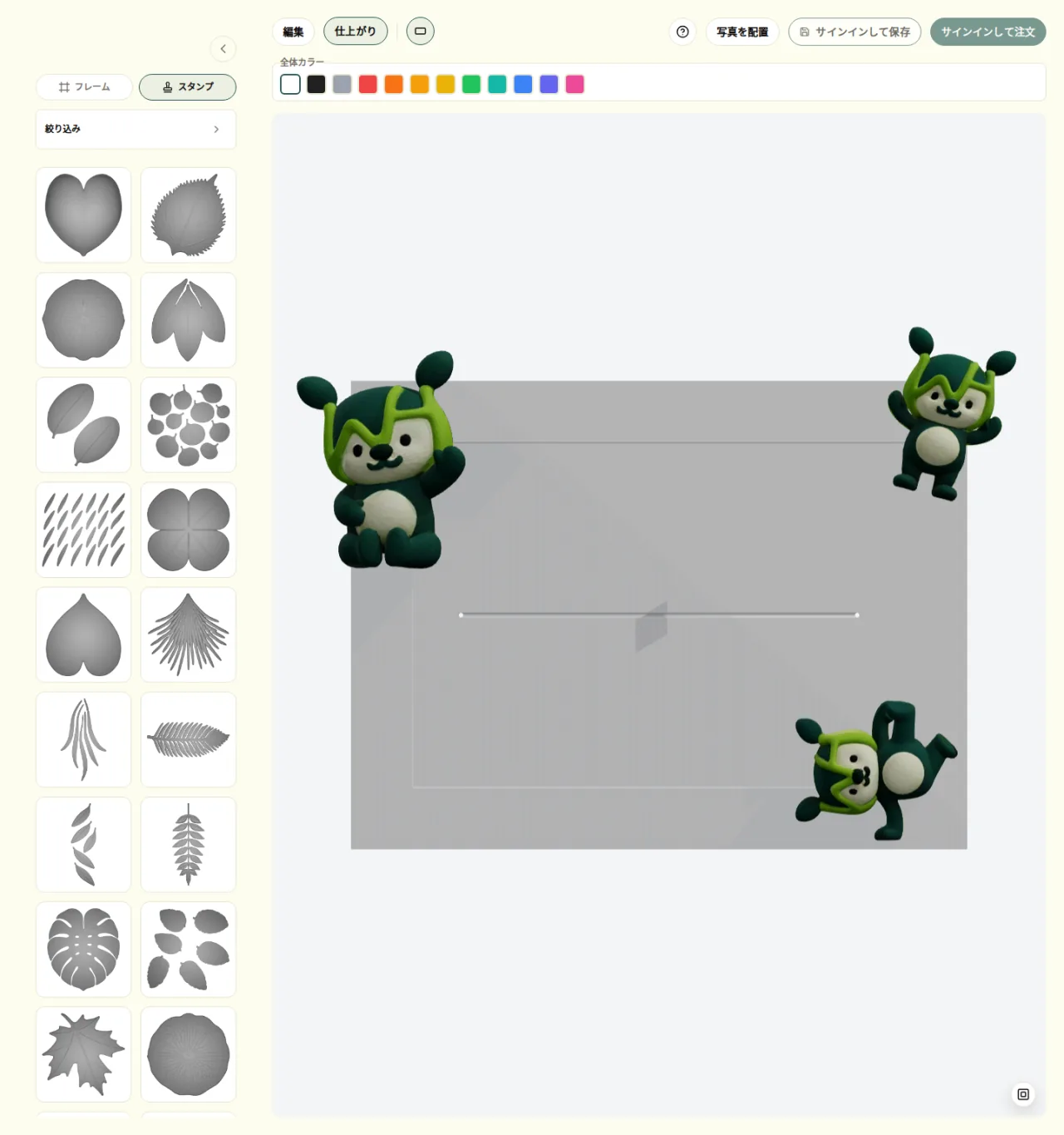
編集タブと仕上がりタブが並ぶエディタ上部
5. 保存してあとから続けられるようにします
デザインを残したいときは、画面右上の 保存 を選びます。
- サインイン済みなら、そのまま保存できます。
- 未サインイン時は 「サインインして保存」 と表示されます。
- 保存したデザインは、あとから マイページ で見直したり、続きから編集したりできます。
購入前にひと区切りつけたいときは、いったん保存してから見直す進め方がおすすめです。購入の流れは 注文とお支払い で案内しています。
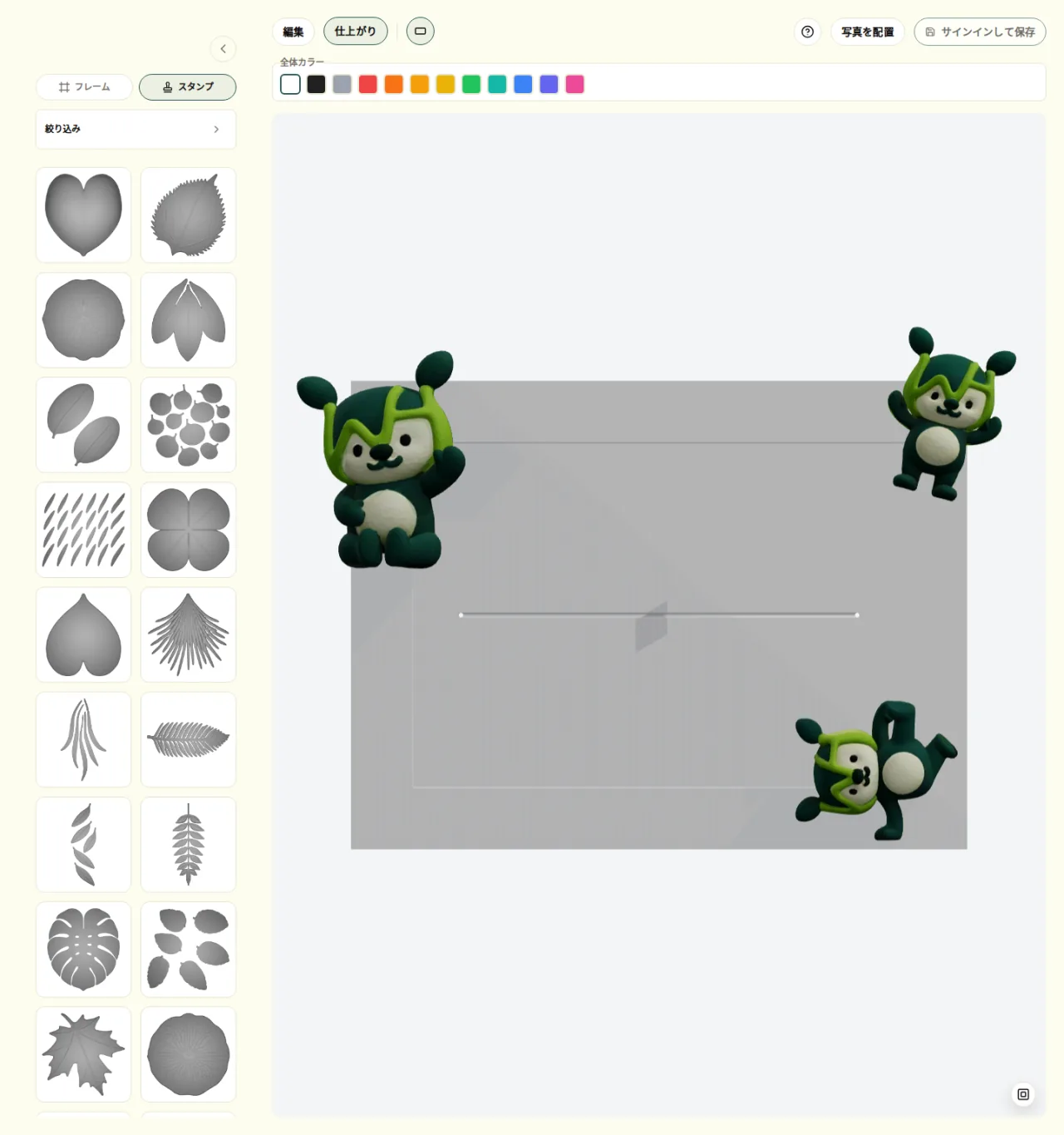
エディタ右上の保存ボタン
よくあるつまずき
- スタンプを置けないとき: まずフレームが選ばれているかを確認し、スタンプを選んでからキャンバスをクリック/タップしてください。
- パーツの色が変わらないとき: 元の素材色や印刷色を使うパーツがあります。仕上げカラーは対応しているパーツにだけ反映されます。
- 写真が保存されないとき: 現在、写真は見え方確認用です。保存や注文の対象にはなりません。
- 仕上がりを見るタイミング: 配置がある程度整った時点と、保存や注文の前に最終確認したい時点で見るのがおすすめです。