注文前に押さえたい流れ
注文まわりは、次の順番で進めると迷いにくくなります。
- エディタでデザインを見直して、右上の注文ボタンを選ぶ
- カートで数量や金額を確認する
- Stripe の決済画面で支払う
- 注文後は決済完了画面、確認メール、マイページ で内容を確認する
このボタンの表示は、状況に応じて 「カートに入れる」、「この内容で注文」、「サインインして注文」 などに変わります。どの表示でも、押した瞬間に決済が完了することはなく、かならずカート確認のステップがあります。
1. まずエディタで注文前の確認をします
注文へ進む前は、次の 3 点だけを確認すれば十分です。
- フレームが選ばれている
- 編集 画面で配置ずれがない
- 仕上がり 画面で全体の見え方を確認した
確認できたら、右上の注文ボタンを選び、カートでの最終確認へ進みます。
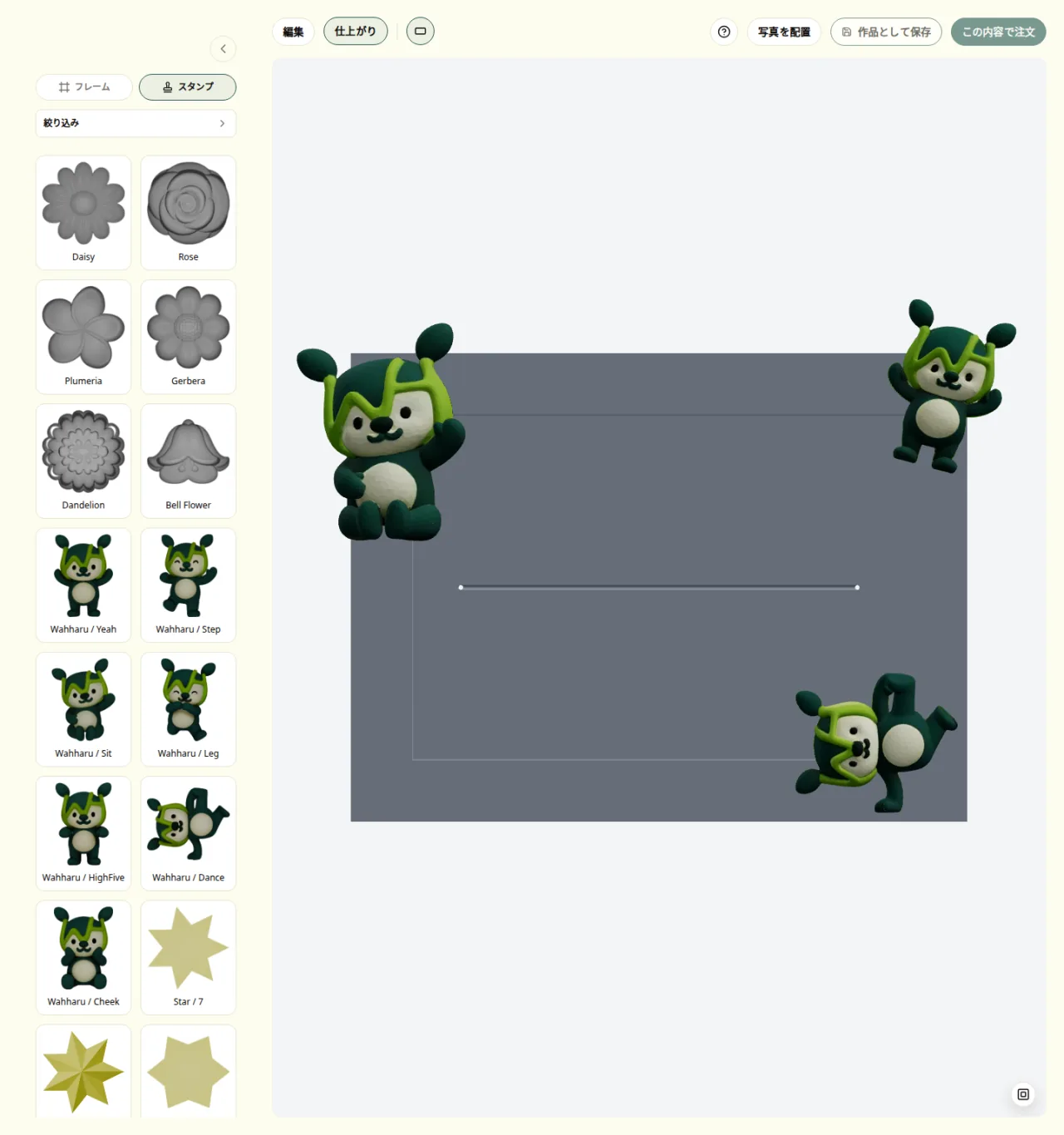
編集、仕上がり、注文ボタンをまとめた上部バー
2. カートで内容を最終確認します
カートでは、注文内容の最終確認を行います。ここで内容を見直してから、お支払いへ進みます。
主に見るのは次の 4 つです。
- 商品一覧: サムネイル、デザイン名、数量を確認します。
- 数量の変更: 必要に応じて個数を増減します。
- 注意表示: 見直しが必要な内容がある場合は、ここに案内が表示されます。
- ご請求内容: 送料、合計金額、お支払いへ進むボタンを確認します。
デザインや個数を変えたい場合は、この段階で見直すのが安全です。カートが空の場合は、いったん ギャラリー に戻ってデザインを追加してください。
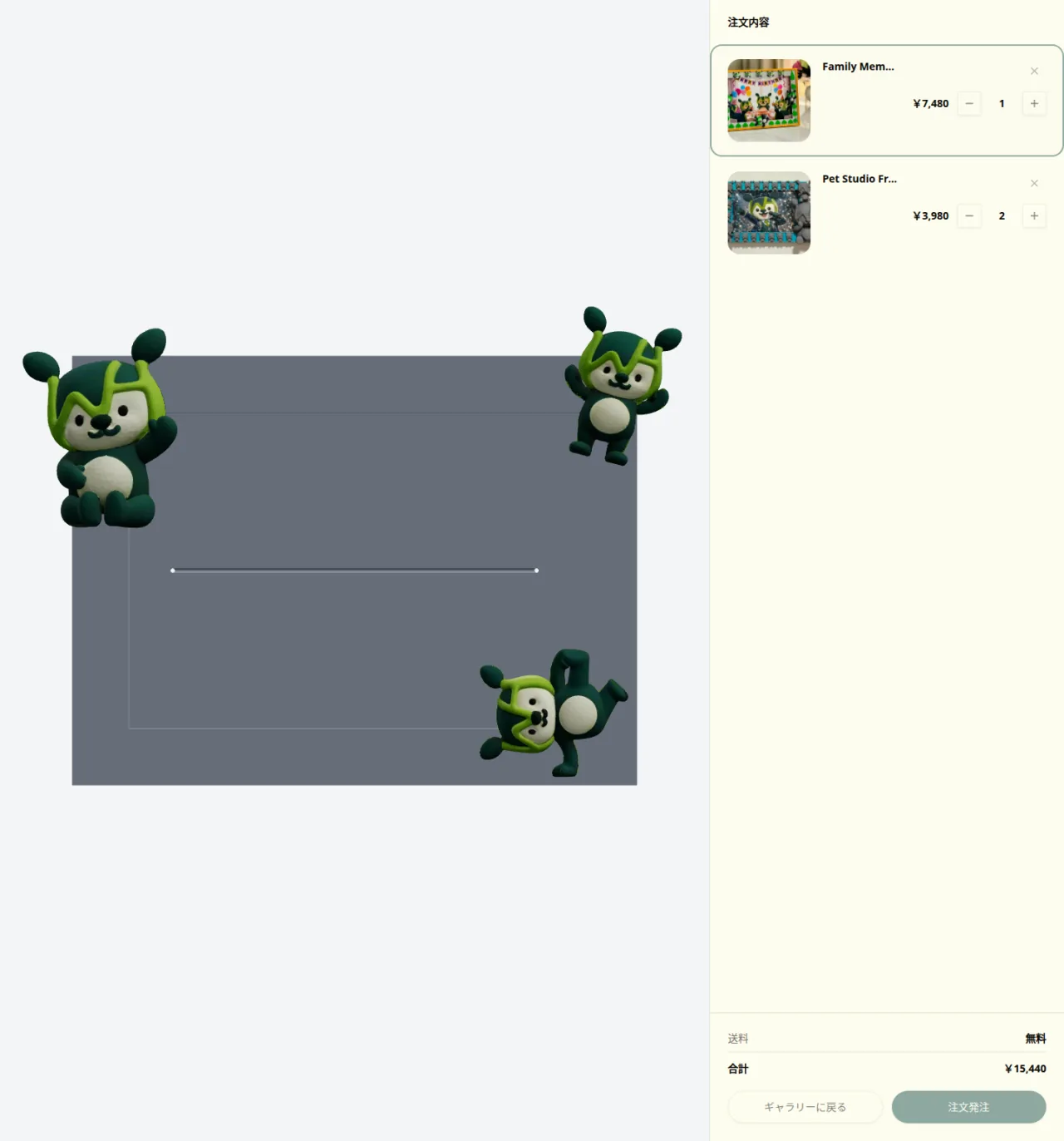
商品一覧と数量、右側のご請求内容を表示したカート画面
3. お支払い手続きへ進みます
カートの内容に問題がなければ、下部の 「お支払いへ進む」 から手続きを進めます。
- 現在のお支払い方法は クレジットカード です。
- ここから先は Stripe が提供する外部決済画面に移動します。
- 内容を変更したい場合は、お支払いへ進む前にカートやデザインを見直します。
お支払いが完了すると、決済完了画面が表示され、確認メールも送信されます。支払い途中で内容を変えたいときは、そのまま進めずにいったんカートへ戻って調整してください。
4. 注文後はマイページで確認します
注文後は マイページ から確認します。
- 購入履歴 で最近の注文状況を確認する
- お支払い方法 で登録済みカードを確認する
- 支払い方法の管理・購入明細の確認 を押して、領収書や詳しい請求情報を確認する
購入履歴には、支払い済み、確認中、印刷中、発送済み などのステータスが表示されます。注文が完了したか不安なときは、まず決済完了画面と確認メール、次にマイページの購入履歴を確認してください。
「支払い方法の管理・購入明細の確認」 を押すと Stripe ポータルが開きます。ここで領収書や請求情報の詳細を確認できます。
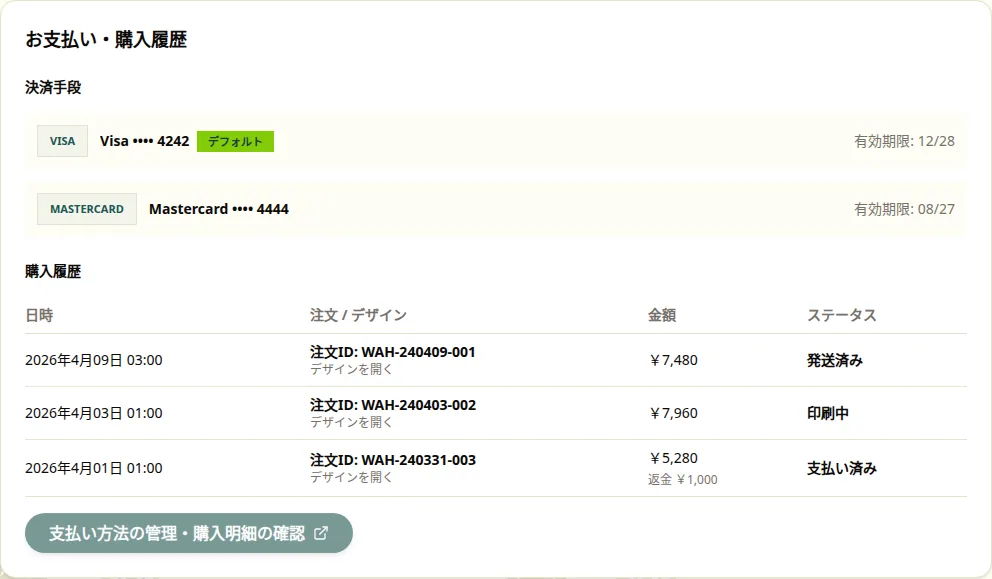
購入履歴と Stripe ポータル導線を表示したマイページ
よくあるつまずき
- 注文ボタンを押したあとの流れ: すぐに決済は完了せず、必ずカート確認をはさんでからお支払いへ進みます。
- デザインや数量を変えたいとき: お支払いへ進む前に、エディタやカートで内容を見直してください。
- 領収書を確認したいとき: マイページの 「支払い方法の管理・購入明細の確認」 から開く Stripe ポータルで確認できます。